

Tabla de contenido
 En este artículo voy a dejar aquí anotado la solución a un error que se me ha presentado al cambiar el nombre de un equipo que utiliza Ubuntu 16.04. El error se presenta al realizar un cambio «inacabado» en el nombre del host (hostname). El cambio de nombre lo puedes realizar de manera sencilla abriendo una terminal y escribiendo una sencilla orden. Aunque nos puede generar el error » sudo: imposible resolver el anfitrión «.
Cabe destacar que el hostname en un ordenador es algo importante. Al menos actualmente donde gracias a Internet, muchos ordenadores están conectados a través de la red. Hostname es el nombre que se le asigna a un ordenador o equipo dentro de una red.
De tal manera que cuando queramos hacer referencia al equipo, no tengamos que usar una referencia numérica o alfa numérica proporcionada por la Dirección IP.
El hostname nos ayuda a identificar el nombre de nuestro equipo en una red
Este elemento lo crea Ubuntu durante la instalación. Pero ni que decir tiene que esto es algo que podremos cambiar en cualquier momento sin necesidad de realizar una reinstalación. Sólo necesitaremos una terminal. Antes de nada, es recomendable conocer el estado de nuestro equipo respecto a la información del hostname. Para ello hemos de abrir una terminal y escribir el siguiente comando:
hostnamectl status
Este comando no sólo nos indicará el nombre del hostname. También nos dirá otros datos relacionados con el hostname como el kernel que utilizamos, la arquitectura que tenemos o el identificador del equipo, datos que podemos conseguir mediante otros comandos aunque no nos permitirán cambiar el nombre del hostname. Sabiendo el nombre del hostname, podemos cambiarlo escribiendo lo siguiente en la terminal:
hostnamectl set-hostname "nombre nuevo del hostname"
Con este comando modificaremos el hostname de nuestro equipo, algo que podemos comprobar con el primer comando utilizado anteriormente.
Error sudo: imposible resolver el anfitrión
Con esto parecería que ya está todo hecho, pero cuando queramos realizar alguna acción utilizando «sudo«, aparecerá el error como se puede ver en la siguiente captura.

Como se puede ver, el sistema me avisó de «sudo: imposible resolver el anfitrión SATELLITE1604«. Como ya he dicho esto se debe a que con los comandos anteriores el cambio de nombre ha sido inacabado.
Archivos a editar
Para terminar de realizar el cambio el nombre de Host en Ubuntu, por medio de terminal, hemos de modificar los archivos:
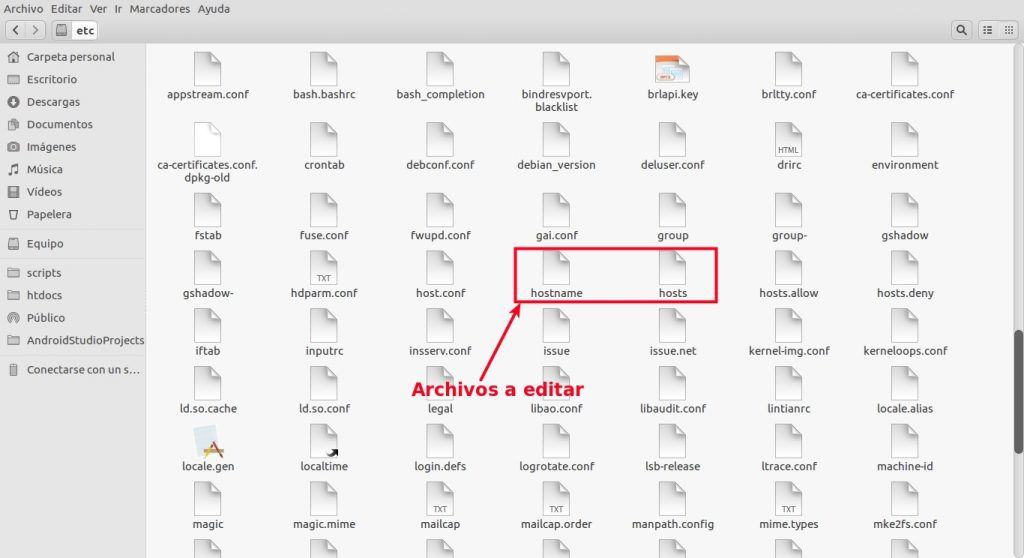
- /etc/hostname
- /etc/hosts
Así que cuando recibimos el mensaje sudo: imposible resolver el anfitrión. Seguramente no hemos modificado el nombre de host o hostname, en los dos archivos. Para editar estos archivos, podemos hacerlo desde la consola. Si preferimos utilizar un entorno gráfico siempre podemos llamar a nautilus utilizando sudo. En una terminal (Ctrl+Alt+T) escribiremos:
sudo nautilus
Archivo Hostname
El archivo hostname es el archivo que ciertamente contiene el nombre del equipo. Solo tendremos que editarlo y veremos dentro el nombre de nuestro equipo, que es el que añadimos con el comando mostrado líneas más arriba.

Archivo Hosts

Esto es así porque el archivo /etc/hosts contiene una referencia a localhost, y al nombre de host, asociado a la interfaz loopback (127.0.0.1). Esto le sirve al equipo en caso de actuar como servidor dns caché por ejemplo.
Si cambiamos el nombre de host en el archivo /etc/hostname pero no en el archivo /etc/hosts, el equipo entra en bucle. Con esto puede no ser capaz de resolver su propio nombre de host, puesto que ha encontrado una incongruencia. Que ha sido lo que me ha sucedido a mi en este caso en particular.
Cuando cambiamos el nombre y ponemos el mismo en ambos archivos, el error queda solucionado.